 NewsUp
Software Tutorials
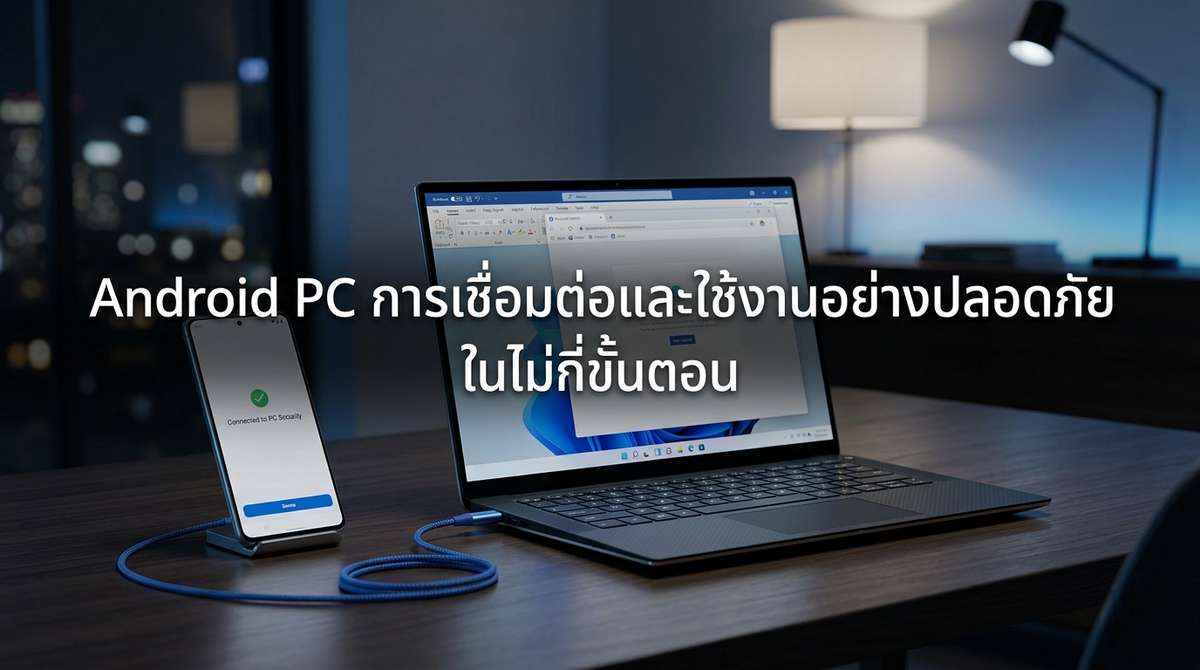
Android PC การเชื่อมต่อและใช้งานอย่างปลอดภัยในไม่กี่ขั้นตอน
เจาะลึกวิธีเชื่อมต่อและเปิดใช้งาน Android PC คู่ใจ สตรีมแอปพลิเคชัน จัดการคลังข้อมูล และแชร์ไฟล์ข้ามหน้าจอคอมพิวเตอร์อย่างปลอดภัยเต็มสปีด
ในยุคที่ความเร็วในการจัดการข้อมูลคือหัวใจสำคัญของการทำงาน การรวมอุปกรณ์พกพาเข้ากับคอมพิวเตอร์ตั้งโต๊ะจึงเป็นตัวช่วยชิ้นเยี่ยมที่ช่วยให้โปรดักชันราบรื่น การเปิดล็อกฟังก์ชัน Android PC เพื่อดึงหน้าจอมือถือขึ้นมาสั่งการบนคอมพิวเตอร์ ช่วยให้เราสามารถตอบแชทลูกค้า รันโปรแกรมเฉพาะทาง และบริหารจัดการคลังไฟล์ได้โดยไม่ต้องคอยเอื้อมมือไปหยิบมือถือบ่อยๆ
ช่องทางการเชื่อมต่อ Android เข้ากับคอมพิวเตอร์ผ่านซอฟต์แวร์ เลือกวิธีไหนให้ตอบโจทย์และเสถียรที่สุด
เริ่มต้นการเปลี่ยนสมาร์ทโฟนให้กลายเป็น Android PC เต็มรูปแบบผ่านโปรแกรมที่น่าเชื่อถือ ซึ่งในปัจจุบันมีเครื่องมือยอดนิยมสองทางเลือกหลักๆ คือการใช้ Link to Windows ของ Microsoft ที่ผูกมากับตัวระบบ หรือการใช้ซอฟต์แวร์เฉพาะทางของค่ายผู้ผลิตมือถือ สิ่งสำคัญก่อนการผูกระบบคือการเข้าไป เช็คเวอร์ชั่น Android ในเมนูการตั้งค่าของสมาร์ทโฟน เพื่อตรวจสอบความเข้ากันได้ของฟังก์ชันไร้สายและเปิดสิทธิ์การเข้าถึงให้เรียบร้อยก่อนเริ่มต้นซิงค์ข้อมูล
การใช้งานแอปพลิเคชัน Android บน PC อย่างปลอดภัย ป้องกันช่องโหว่และสิทธิ์การเข้าถึงข้อมูลส่วนตัว
เมื่อเรานำหน้าจอมือถือขึ้นมาแสดงผลและคุมผ่านเมาส์กับคีย์บอร์ดแล้ว สิ่งที่ต้องระวังเป็นอันดับแรกคือเรื่องความปลอดภัยทางไซเบอร์ การรันแอปพลิเคชันต่างๆ ควรทำผ่านโปรแกรมทางการที่ผ่านการรับรองสิทธิ์ และหลีกเลี่ยงการเปิดโหมดนักพัฒนาซอฟต์แวร์ (Developer Options) ทิ้งไว้โดยไม่จำเป็น สำหรับใครที่ชอบทดลองโปรแกรมใหม่ๆ หรืออยากได้ทริคการใช้งานแอปพลิเคชันยอดเยี่ยมประจำปี
สามารถเข้าไปคลิกอ่านคลังคู่มือแนะนำเครื่องมือทำเงินและโปรแกรมเด็ดเพิ่มเติมได้ที่ Software Tutorials ศูนย์รวมเทคนิคการใช้งานโปรแกรมที่จะช่วยให้การใช้แกดเจ็ตของคุณง่ายและปลอดภัยขึ้นกว่าเดิม
เทคนิคการจัดการไฟล์และสำรองข้อมูลข้ามอุปกรณ์ จากรุ่นเก่าสู่ระบบปฏิบัติการเจเนอเรชันใหม่
ข้อดีของการจับคู่ระบบปฏิบัติการคือความเร็วในการโยนไฟล์รูปภาพดิบหรือวิดีโอข้ามเครื่อง ซึ่งซอฟต์แวร์เวอร์ชันต่างกันจะมีผลต่อความเสถียรและการรับส่งไฟล์ หากคอมพิวเตอร์ของคุณเชื่อมต่ออยู่กับโมเดลระบบปฏิบัติการรุ่นก่อนหน้าอย่าง Android 12 Snow Cone ตัวระบบจะเน้นการส่งไฟล์ผ่านสายสัญญาณเป็นหลัก แต่ถ้าคุณอัปเกรดเครื่องและต้องการศึกษาตรรกะความต่างในประเด็น Android 13 VS 14 จะพบว่าเวอร์ชันใหม่ๆ มีกลไกการส่งข้อมูลไร้สายแบบใกล้ชิดที่รวดเร็วและบล็อกการเข้าถึงไฟล์ขยะเบื้องหลังได้ดีขึ้นมาก
สำหรับผู้ใช้งานที่ระบบแจ้งเตือนว่าไม่รองรับฟีเจอร์แชร์ไฟล์ขั้นสูง การเรียนรู้ วิธี เปลี่ยนเวอร์ชั่น Android ทุกระบบ เพื่อขยับตัวเครื่องให้เป็นซอฟต์แวร์ที่ทันสมัยจะช่วยเปิดล็อกความสามารถในการโอนถ่ายข้อมูลได้อย่างเต็มเม็ดเต็มหน่วย โดยตรรกะการเปรียบเทียบฟังก์ชันแต่ละเจเนอเรชันสามารถสรุปออกมาได้ดังนี้
สรุปวิธีการใช้งาน Android PC ให้เกิดประสิทธิภาพสูงสุดเพื่อเพิ่มสปีดการทำงานในทุกวัน
บทสรุปของการจัดสรรพื้นที่ทำงานและเปิดใช้งาน Android PC เป็นมือขวาในการเคลียร์งานด่วน คือการเลือกซอฟต์แวร์เชื่อมต่อที่ปลอดภัยและหมั่นอัปเดตซอฟต์แวร์มือถือให้สดใหม่อยู่เสมอ วิธีนี้จะไม่ใช่แค่ช่วยเพิ่มความลื่นไหลในการกดสั่งงานแอปพลิเคชันต่างๆ เท่านั้น แต่ยังช่วยปิดช่องโหว่การโดนแฮกข้อมูลและช่วยให้การซิงค์ข้อมูลระหว่างวันมีความแม่นยำสูงสุด
หลังจากที่ทุกคนตั้งค่าระบบการเชื่อมหน้าจอเสร็จสิ้นเรียบร้อยแล้ว การเรียนรู้สูตรลับและเทคนิคคีย์ลัดด่วนในการควบคุมผ่านคอมพิวเตอร์ตามแนวทางคู่มือ Setup Guide จะช่วยตัดขั้นตอนที่ยุ่งยากในการพิมพ์งานหรือเซฟรูปภาพลงไปได้เยอะมาก ช่วยประหยัดเวลา เพิ่มพลังโปรดักชัน และทำให้ชีวิตการทำงานในโลกดิจิทัลสนุกและคล่องตัวขึ้นในทุกสถานการณ์
อยากอ่านรีวิวเชิงลึกแบบเข้าใจง่าย? คลิกเข้ามาพบกันที่ NewsUp พื้นที่ดิจิทัลสำหรับคนรักความเร็วและซอฟต์แวร์ระดับโลกได้เลย
คุณอาจชอบ
บทความที่เกี่ยวข้อง

29/05/2026
ถอดบทเรียนกรณีศึกษาความเสียหายระบบเครือข่าย Open AI Hack วิเคราะห์กลยุทธ์ตั้งรับภัยไซเบอร์สำหรับผู้บริหาร

28/05/2026
คู่มือจัดซื้อแพลตฟอร์มรหัสเปิดคัดสรรซอฟต์แวร์อัจฉริยะระบบ Best Open Source Machine Learning Software สำหรับนักพัฒนา

28/05/2026